
قبل البدء
-
افتح الامتحانات من القائمة، واضغط على المادة. تحت كل مادة عدد امتحاناتها.
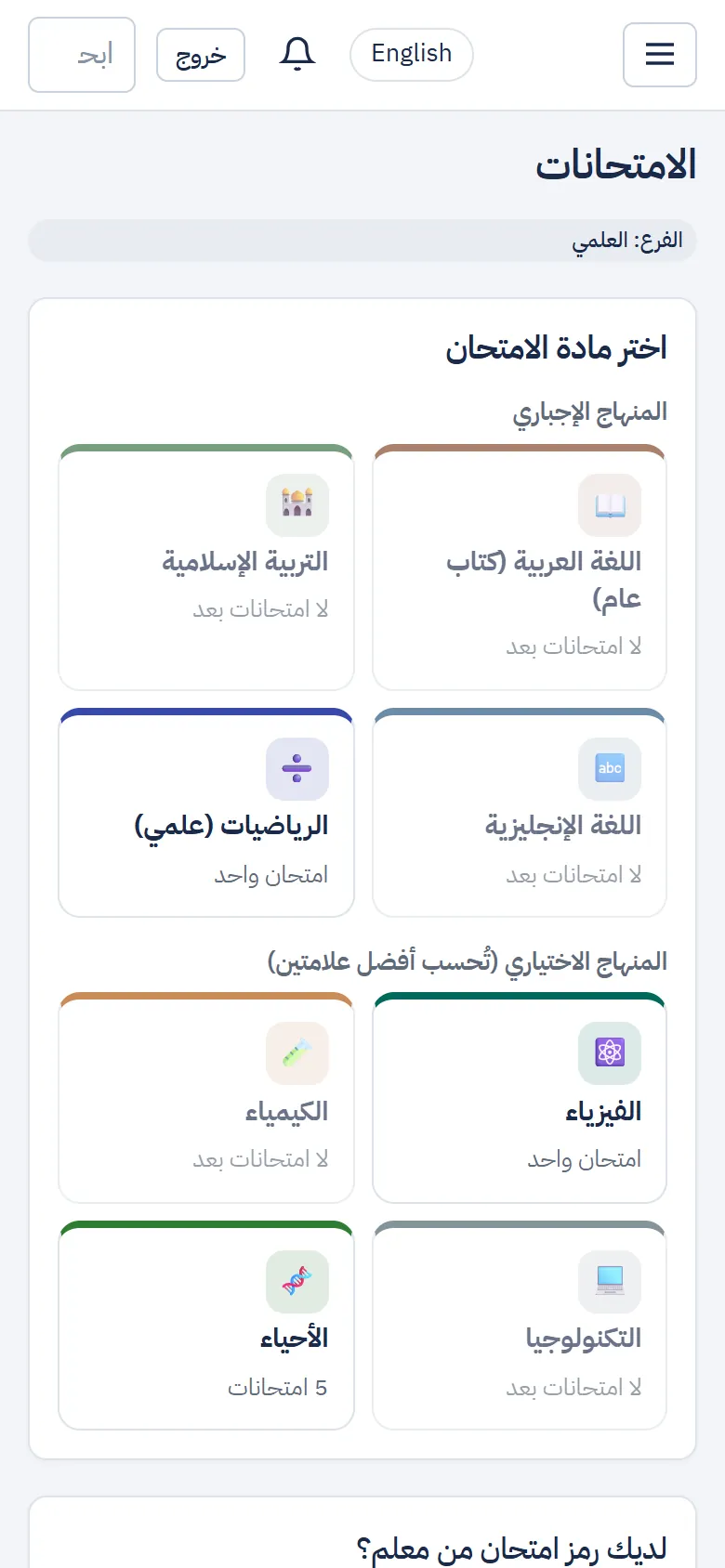
اختر المادة أولاً -
تظهر امتحانات المادة. اختر الامتحان الذي تريده.
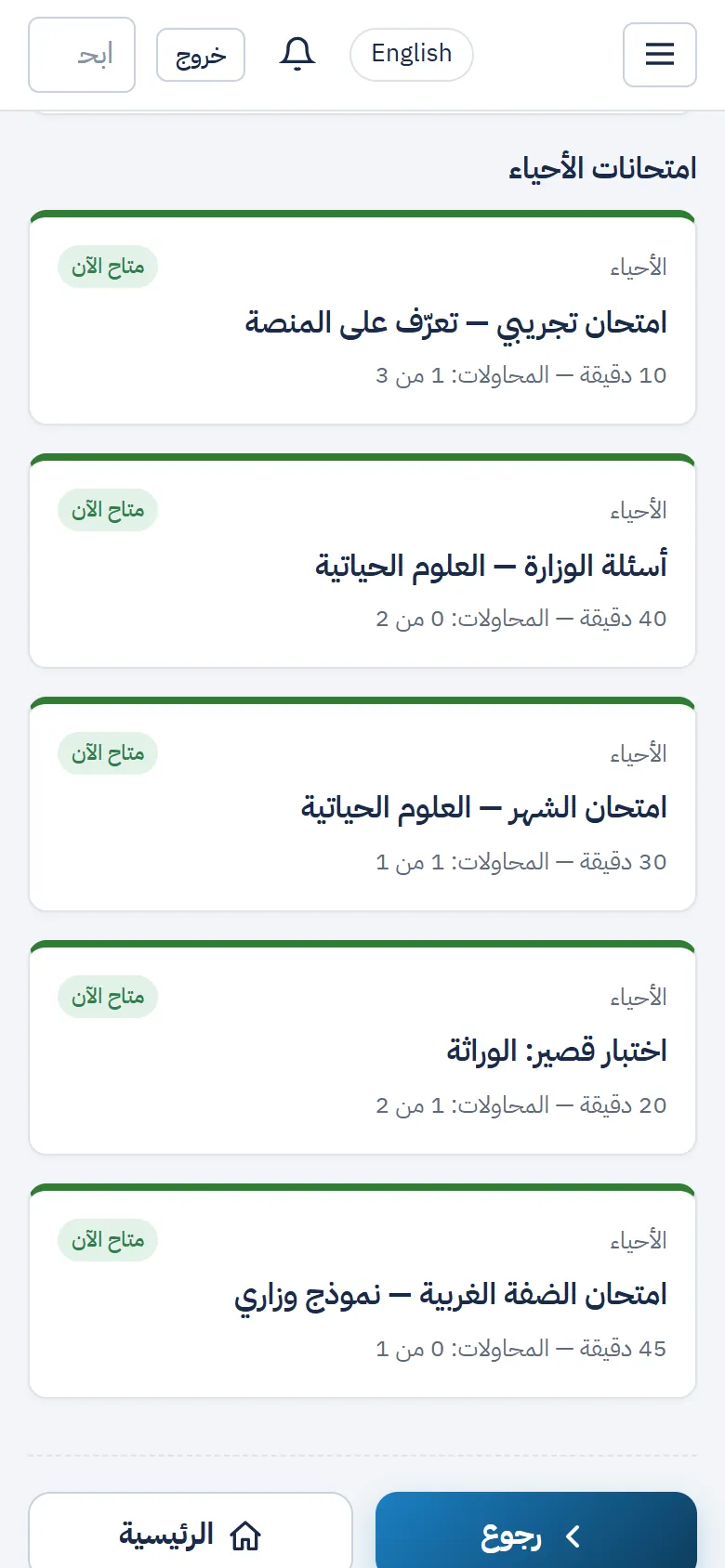
تحت كل امتحان: المدة والمحاولات -
اقرأ التعليمات والمدة وعدد المحاولات، ثم اضغط «ابدأ الامتحان» ووافق على بدء المؤقت.
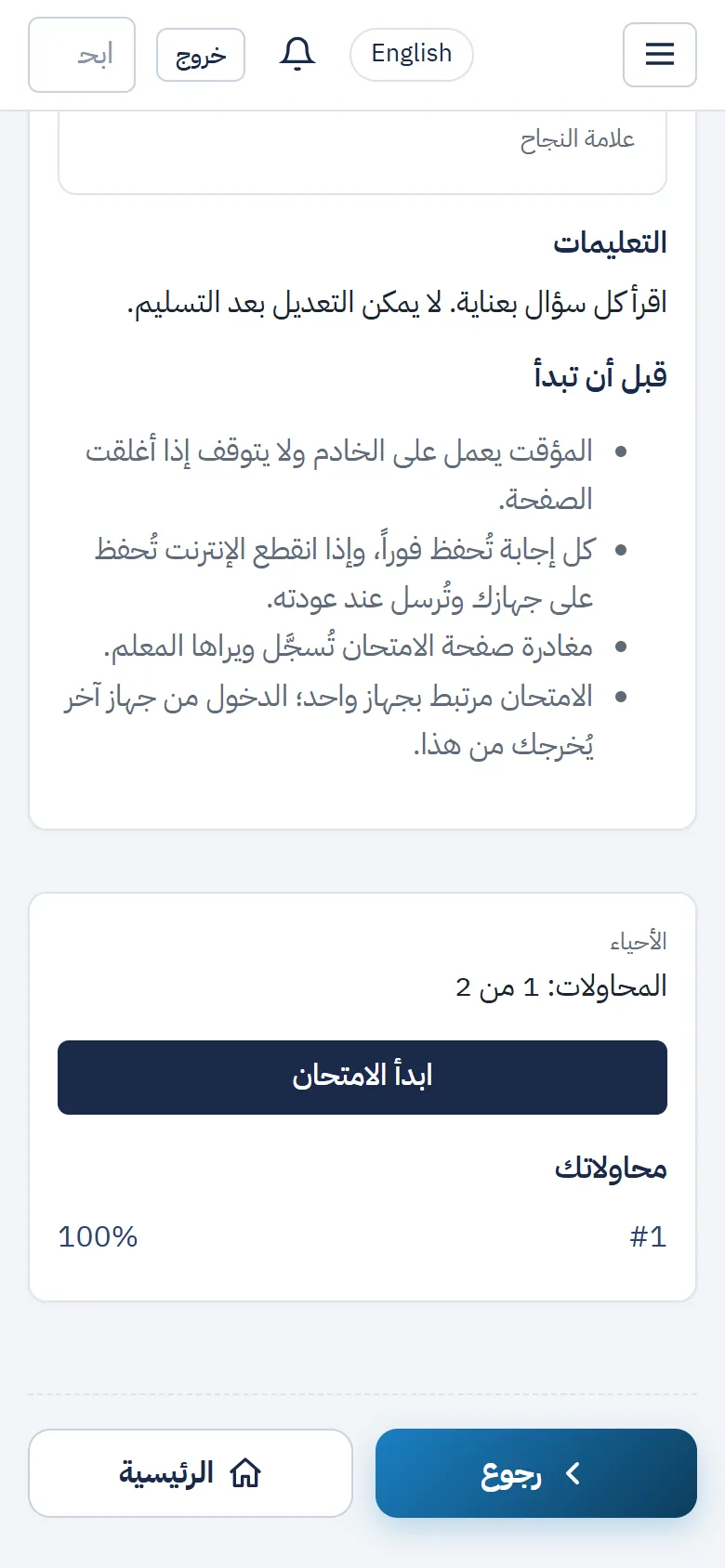
المؤقت يبدأ بعد الضغط ولا يتوقف
إذا كان الزر أحمر ومكتوباً عليه «غير متاح»، فالسبب مكتوب فوقه: انتهت محاولاتك، أو الامتحان مغلق، أو لم يبدأ بعد، أو يحتاج اشتراكاً.
شاشة الامتحان
-
في الأعلى اسم المادة والفرع، واسمك ورقم جلوسك، والمؤقت. يظهر سؤال واحد في كل صفحة مع علامته. اضغط على الإجابة لتختارها، وتُحفظ فوراً (تظهر كلمة «محفوظ»).
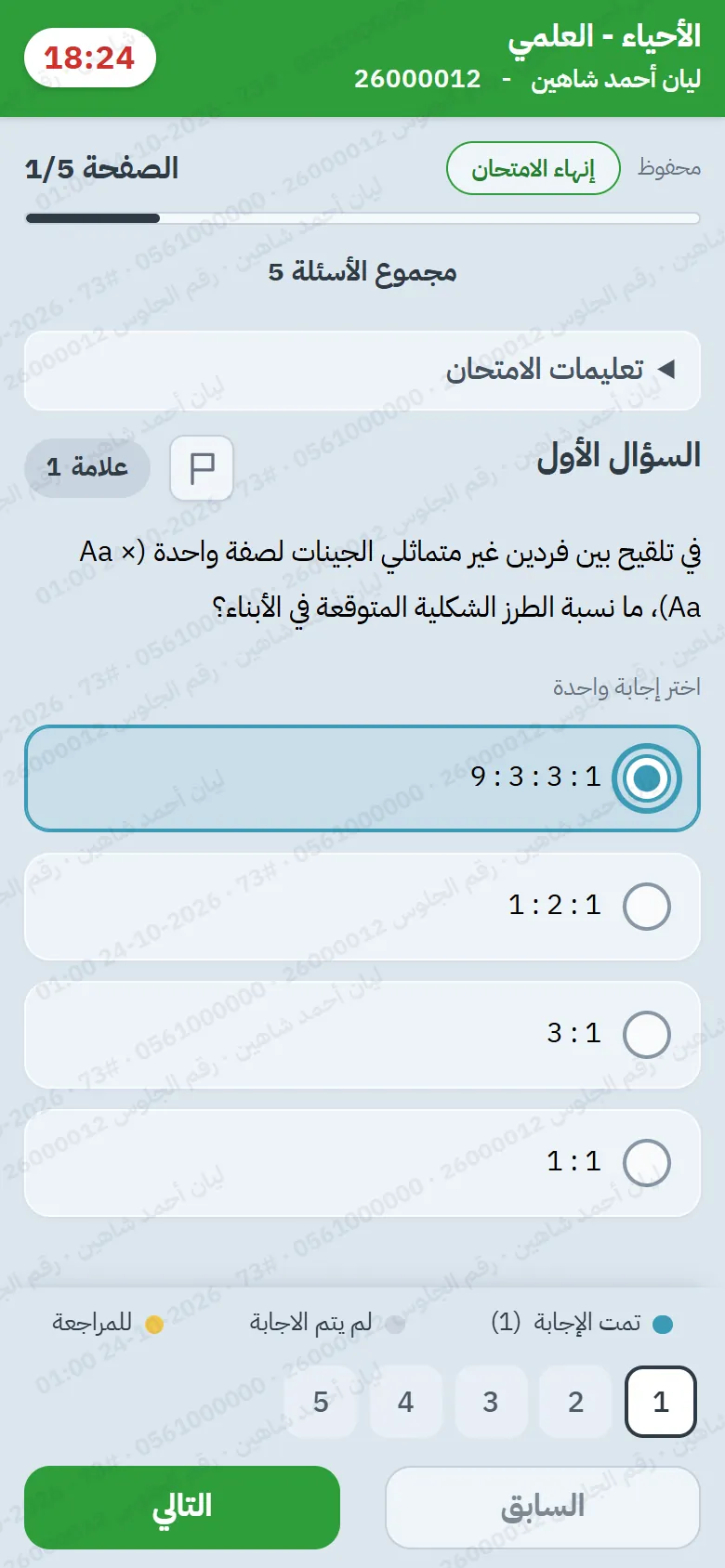
إجابتك تُحفظ مع كل نقرة
- السؤال الذي له أكثر من إجابة صحيحة مكتوب فوقه «يمكنك اختيار أكثر من إجابة»، وخياراته مربعات لا دوائر.
- اضغط على صورة السؤال لتكبيرها، وأغلقها بزر «✕ إغلاق» أو بزر الرجوع في الهاتف.
- في الأسفل أرقام الأسئلة وزرّا السابق / التالي.
التعليم للمراجعة
-
غير متأكد من إجابة؟ اضغط زر العلم بجانب رقم السؤال، فيصبح أصفر ويظهر رقم السؤال بالأصفر في الشريط.
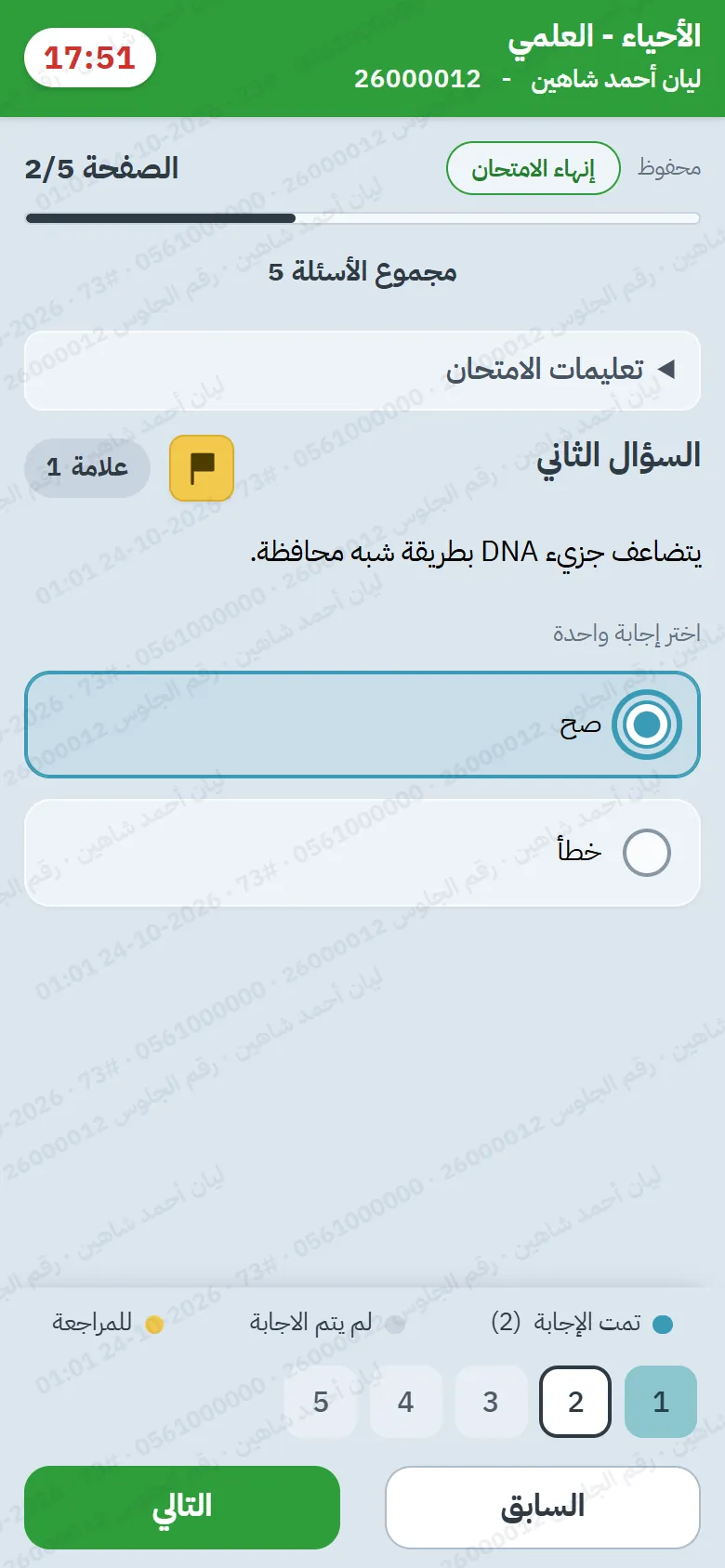
العلم الأصفر = سؤال تريد الرجوع إليه
التسليم
-
اضغط «إنهاء الامتحان». إذا كان عندك أسئلة معلّمة تسألك المنصة إن كنت تريد مراجعتها: «نعم، راجعها» تنقلك إلى أول سؤال معلّم.
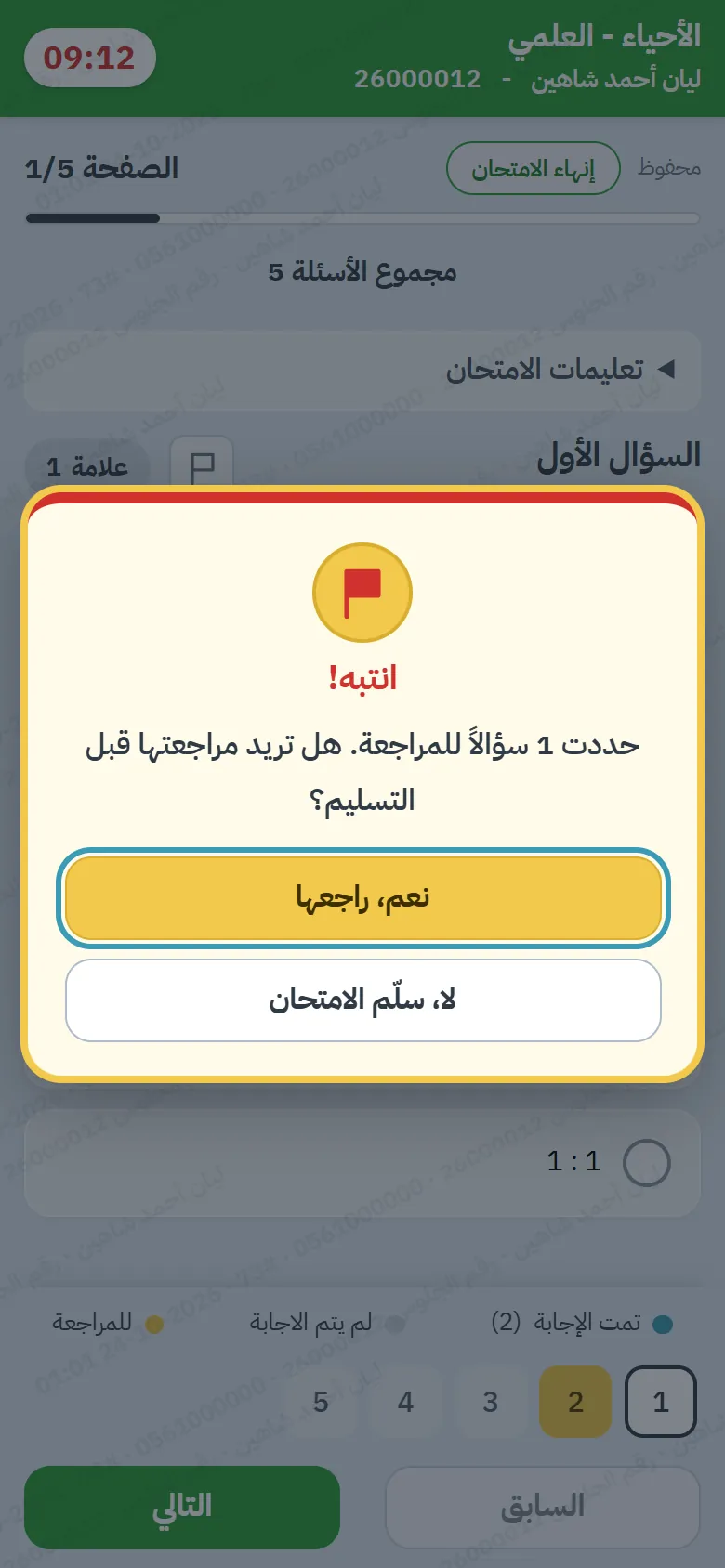
راجع الأسئلة المعلّمة قبل التسليم -
تظهر نافذة التأكيد ومعها عدد الأسئلة غير المُجابة. اضغط «نعم، سلّم الامتحان».
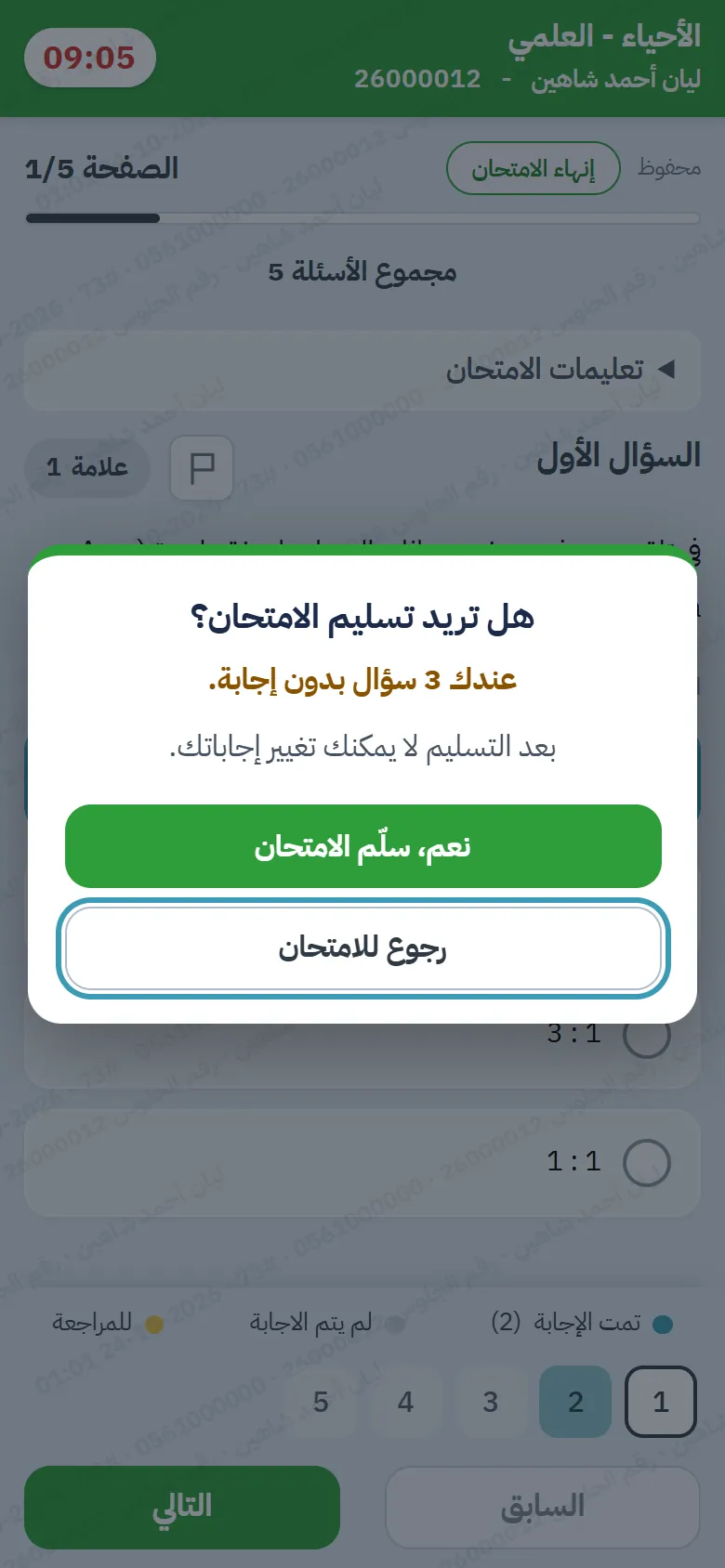
بعد التسليم لا يمكنك تغيير إجاباتك -
تنتقل إلى صفحة النتيجة (إذا سمح المعلم بإظهارها). عند انتهاء الوقت يُسلَّم الامتحان تلقائياً.
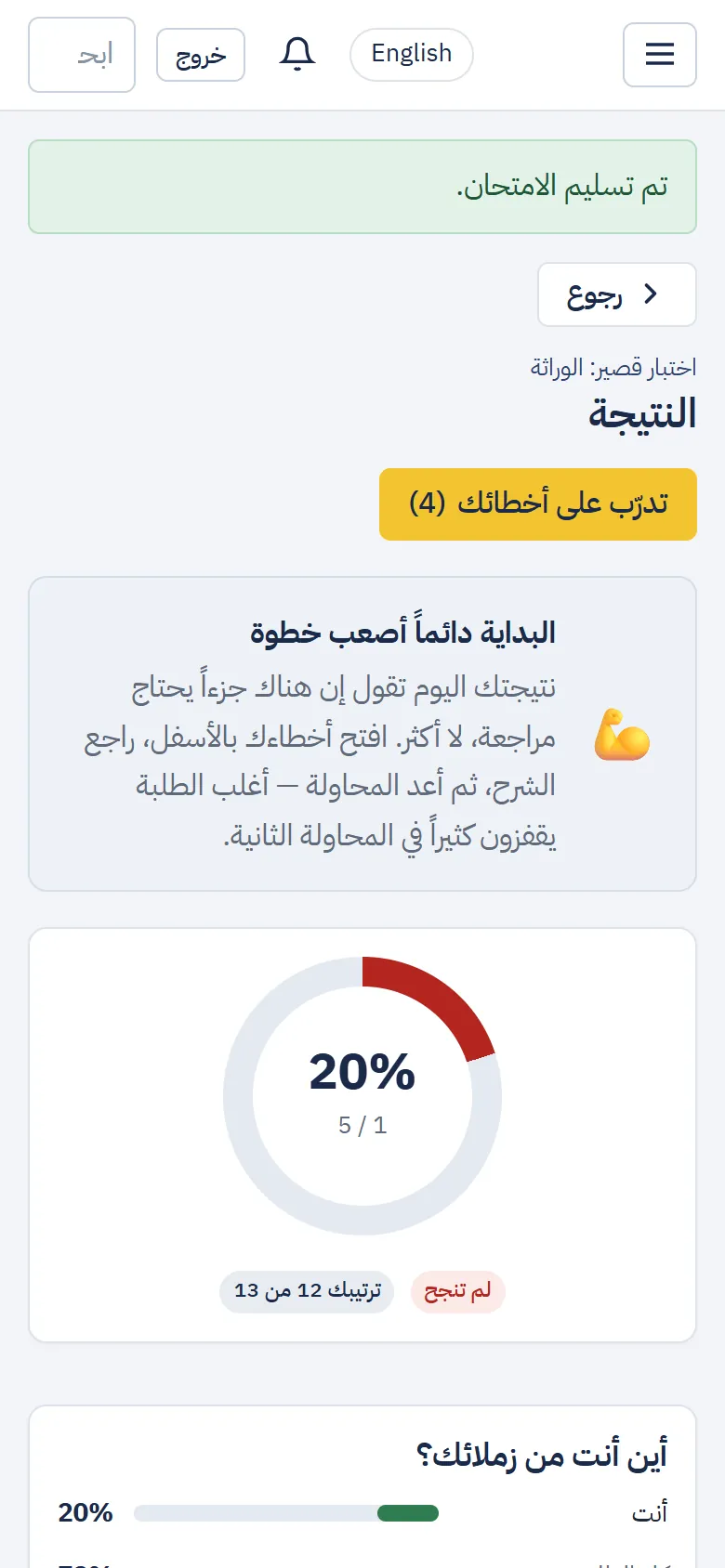
«تم تسليم الامتحان» ثم النتيجة
إذا انقطع الإنترنت
- كل إجابة تُحفظ تلقائياً. إذا انقطع الاتصال تُحفظ إجاباتك على جهازك وتُرسل وحدها عند عودته، فلا تغلق الصفحة.
- المؤقت يستمر، فإذا انتهى الوقت يُسلَّم الامتحان بما حُفظ.
انتبه
- مغادرة شاشة الامتحان (تبويب أو تطبيق آخر) تغطي الأسئلة حتى تضغط «العودة إلى الامتحان»، وتُسجَّل للمعلم.
- النسخ واللصق ولقطة الشاشة والطباعة ممنوعة أثناء الامتحان.
- حسابك يعمل على جهاز واحد: الدخول من جهاز آخر يخرجك من الأول.